
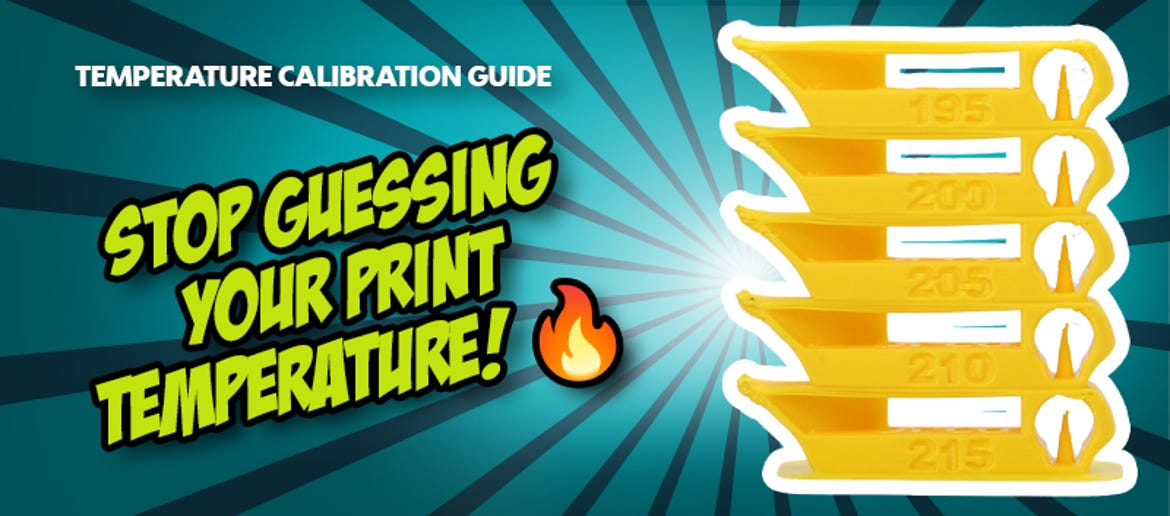
Temperaturtårn i OrcaSlicer: Slutt på strenger og svak lagheft
Stringing, ru overflater eller komponenter som ganske enkelt brekker opp i enkeltlagene sine ved det minste trykk? Disse problemene har nesten alltid samme årsak: en feil utskriftstemperatur.
Mange makere skriver ut PLA generelt ved 200 °C eller PETG ved 240 °C. Men avhengig av produsent, fargepigmenter og tilsetningsstoffer skiller den optimale temperaturen seg merkbart selv innenfor samme materialtype. Løsningen er et såkalt Temperature Tower (temperaturtårn). Vi viser deg hvordan du lager dette på sekunder direkte i OrcaSlicer.
Hvorfor dysetemperaturen avgjør utskriftssuksessen din
Riktig temperatur ved dysen er en balansegang mellom viskositet (flytegrad) og kjøling:
- Skrevet ut for varmt: Filamentet blir for flytende. Det renner ukontrollert ut av dysen (oozing), noe som fører til ekstrem stringing (fine spindelvev-tråder) og urene overheng.
- Skrevet ut for kaldt: Plasten smelter ikke tilstrekkelig. De enkelte banene binder seg ikke ordentlig sammen, utskriften brekker lett og ekstruder-tannhjulene kan skli.
En kalibrert temperaturprofil sørger for en feilfri overflate, maksimal stabilitet på komponentene dine og eliminerer tidkrevende etterbearbeiding av tråder.
Steg-for-steg-veiledning: lag et temperaturtårn i OrcaSlicer
Tidligere måtte man tegne temperaturtårn møysommelig selv eller sette inn G-code-skript fra tredjeparter. Moderne programmer som OrcaSlicer har disse kalibreringstestene fast integrert.
► Åpne kalibreringen: Åpne OrcaSlicer, klikk på fanen Calibration i den øvre menylinjen og velg Temperature.
► Velg filamenttype: Velg det passende materialet. OrcaSlicer genererer nå automatisk den ferdige 3D-modellen og legger til de nødvendige kommandoene, slik at skriveren blir nøyaktig 5 °C kaldere eller varmere per etasje.
► Slice og skriv ut: Klikk på Slice og start utskriften. Du vil se at skriveren for eksempel starter helt nederst på 230 °C og trinnvis jobber seg oppover ned til 190 °C.
► Visuell analyse: Ta det ferdige tårnet av utskriftsbordet. Betrakt de ulike etasjene i godt lys. Legg merke til tre ting: Hvor er stringingen minst? Hvor ser broene (bridges) reneste ut? Og hvor er teksten skarpest lesbar?
► Mekanisk belastningstest: Prøv forsiktig å brekke de enkelte etasjene fra hverandre med fingrene. Ofte ser en svært lav temperatur optisk ren ut, men brekker med en gang. Velg det området som er optisk pent OG mekanisk stabilt.
Proff-tips: OrcaSlicer skriver temperaturendringene direkte inn i lagstyringen i G-coden. Etter at du har generert testtårnet, trenger du ikke lenger å gjøre noen manuelle 'ChangeAtZ'-skript eller lag-innstillinger! Så snart du har fastsatt din perfekte temperatur, legger du den ganske enkelt inn i OrcaSlicer-filamentprofilen din under 'Utskriftstemperatur' og lagrer profilen for fremtidige prosjekter.
Konklusjon: Den perfekte temperaturen er fundamentet for topputskrifter
Et Temperature Tower er ikke et valgfritt ekstra, men aller første steg når du setter opp en ny filamentrull. Generell utskrift etter produsentens standardverdier gir bort massivt potensial. Ved å ta deg de 30 minuttene det tar å fastsette den perfekte temperaturen i OrcaSlicer, løser du de tre vanligste 3D-utskriftsproblemene - stringing, stygge overflater og sprø lag - alt i én smekk!
Vurdert sist
-
BIQU Panda Lux LED Upgrade Kit, Bambu Lab X1/P1
- For Bambu Lab P1/X1-serien
- Laget av aluminiumslegering
- Magnetisk feste
-
-
Anycubic Kobra 2 Neo
- Print hastigheter opptil 250mm/s
- LeviQ 2.0 Automatisk Nivelering
- Intelligent Z offset
-
The Filament ReFill PLA Technical Red, 1,75 mm / 1000 g
- Laget i Europa
- Utmerket valuta for pengene
- Enkel å skrive ut
Fra magasinet vårt:
- 5 rimelige 3D-skannere for nybegynnere (2026 edition)
- Mesh Boolean i 3D-printing: Klipp, kombiner og tilpass modeller uten CAD!
- Får du ikke fjernet PETG-støttene? Dette PLA-trikset vil få dem av raskt!
- Strålekobling i 3D-printing: Hvordan koble TPU og PETG riktig!
- YouTube-episode: Vi designet en sprettert som kan trykkes på stedet ... og den er skummel!
-
Norge: Gratis standardlevering fra og med kr 1 050
-
Gratis
retur Over 10.150 varer
Vi leverer til
over 40 land over hele verden
